
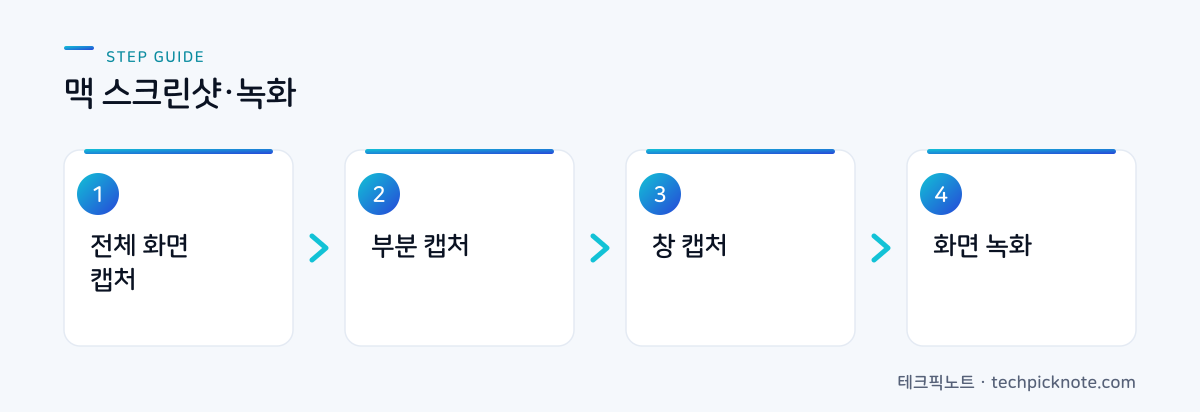
맥으로 화면을 캡처할 때마다 메뉴를 뒤지고 있다면 아까운 시간을 흘려보내는 셈이다. 맥 스크린샷 단축키는 몇 개만 손에 익히면 전체 화면부터 특정 영역, 창 하나만 깔끔하게 잘라내는 것까지 1초면 끝난다. 이 글에서는 캡처와 화면 녹화 단축키를 표로 한눈에 정리하고, 파일 저장 위치를 바꾸는 방법과 직접 써보며 알게 된 팁까지 담았다.
맥 스크린샷 단축키 한눈에 정리
맥은 기본 캡처 기능이 워낙 잘 만들어져 있어서 별도 앱 없이도 웬만한 상황은 다 해결된다. 핵심은 Shift, Command와 숫자 3, 4, 5의 조합이다. 아래 표 하나만 저장해두면 따로 외울 것도 없다.
| 단축키 | 동작 | 결과물 |
|---|---|---|
Shift + Command + 3 |
전체 화면 캡처 | 파일로 저장 |
Shift + Command + 4 |
영역 지정 캡처(드래그) | 파일로 저장 |
Shift + Command + 4 → Space |
창/메뉴 단위 캡처 | 파일로 저장 |
Shift + Command + 5 |
캡처·녹화 도구 막대 열기 | 선택에 따라 다름 |
위 단축키 + Control |
같은 캡처를 클립보드로 복사 | 파일 없이 복사 |
이 중에서 가장 손이 자주 가는 건 Control을 함께 누르는 조합이다. Shift + Command + Control + 4로 영역을 지정하면 바탕화면에 파일이 쌓이지 않고 곧바로 클립보드로 들어간다. 슬랙이나 메신저에 그대로 붙여넣을 때 훨씬 깔끔하다. 참고로 이 단축키들은 한/영 키 상태와 상관없이 동작하니, 한글을 입력하던 중이어도 그냥 눌러도 된다.
전체 화면과 부분 캡처의 차이
전체 화면 캡처는 연결된 모니터를 하나씩 따로 저장한다. 듀얼 모니터를 쓴다면 파일이 두 개 생기니 참고하자. 부분 캡처는 이와 달리 Shift + Command + 4를 누른 뒤 나타나는 십자선을 드래그해 원하는 만큼만 잘라낸다. 드래그하다 마음이 바뀌면 Esc로 취소하면 그만이다.
드래그를 시작한 다음 Space를 누르고 있으면 선택 영역 크기는 그대로 둔 채 위치만 옮길 수 있다. 자잘한 요령이 하나 더 있다. 드래그 도중 Shift를 누르면 마지막에 움직인 한 방향(가로 또는 세로)만 조절되고, Option을 누르면 선택 영역 중심을 기준으로 사방이 함께 늘거나 줄어든다. 픽셀 단위로 아슬아슬하게 맞춰야 할 때 처음부터 다시 그리지 않아도 되니 알아두면 편하다.
창 하나만 그림자까지 깔끔하게 캡처하기
발표 자료나 블로그용으로 특정 앱 창만 담고 싶을 때가 있다. Shift + Command + 4를 누른 뒤 Space를 한 번 누르면 커서가 카메라 모양으로 바뀐다. 이 상태에서 원하는 창 위로 마우스를 올리면 창이 파랗게 강조되고, 클릭하면 창 주변 그림자까지 포함해 캡처된다. 그림자 여백이 부담스럽다면 클릭하는 순간 Option을 함께 누르자. 그림자 없이 창만 반듯하게 잘린다.
맥 화면 녹화 방법
맥 화면 녹화도 결국 스크린샷 도구 막대에서 출발한다. Shift + Command + 5를 누르면 화면 아래쪽에 도구 막대가 뜬다. 왼쪽 세 개는 캡처 버튼, 오른쪽 두 개가 녹화 버튼이다. 전체 화면 녹화와 선택 영역 녹화 중 하나를 고르고 기록을 누르면 시작된다.
Shift + Command + 5를 눌러 도구 막대를 연다.- 오른쪽 두 아이콘 중 전체 화면 기록 또는 선택 부분 기록을 고른다.
- 선택 부분 기록이면 녹화할 영역을 드래그로 지정한다.
- 기록 버튼을 눌러 녹화를 시작한다.
- 끝낼 때는 메뉴 막대 오른쪽 위의 정지 아이콘을 클릭하거나
Command + Control + Esc를 누른다.
녹화 파일은 기본적으로 MOV 형식으로 저장된다. 도구 막대의 옵션에서 마이크 입력을 켜면 목소리도 함께 녹음되고 마우스 클릭을 화면에 동그랗게 표시하는 기능도 켤 수 있다. 화면 조작을 설명하는 영상이라면 클릭 표시를 켜두는 편이 보는 사람 입장에서 따라가기 훨씬 수월하다. 같은 옵션 메뉴에 5초·10초 타이머도 있어서 녹화 시작 전 창을 정리할 시간이 필요하면 요긴하다.
도구 막대만으로 부족하다 싶으면 퀵타임 플레이어(QuickTime Player)를 열어 파일 → 새로운 화면 기록으로도 녹화할 수 있다. 결과물은 비슷하지만, 녹화가 끝나면 곧바로 다듬기(trim) 창이 열려 앞뒤 군더더기를 잘라내기 편하다.
여러 번 녹화하며 느낀 점은, 마이크 옵션이 한 번 켜지면 다음 녹화에도 그대로 유지된다는 사실이다. 조용히 화면만 담으려 했는데 주변 소음이 통째로 녹음돼 다시 찍은 적이 몇 번 있다. 녹화 전
Shift + Command + 5옵션 메뉴에서 마이크 상태를 한 번 확인하는 습관을 들이면 재촬영을 줄일 수 있다.
맥 캡처 저장 위치 바꾸기
맥 캡처 저장 위치는 기본값이 데스크탑이다. 캡처를 자주 하다 보면 바탕화면이 PNG 파일로 뒤덮이는데 이게 은근히 거슬린다. 저장 폴더는 스크린샷 도구 막대에서 간단히 바꿀 수 있다.
Shift + Command + 5를 눌러 도구 막대를 연다.- 옵션 버튼을 클릭한다.
- ‘저장 위치’ 항목에서 데스크탑, 도큐멘트, 클립보드 중 하나를 고르거나 기타 위치로 원하는 폴더를 직접 지정한다.
나는 ‘스크린샷’이라는 폴더를 따로 만들어 거기로 지정해두고 쓴다. 바탕화면도 깨끗해지고 나중에 찾기도 편하다. 여기서 하나 알아둘 게 있다. 데스크탑이 아이클라우드 드라이브에 동기화되도록 설정돼 있으면 데스크탑에 저장된 캡처가 죄다 아이클라우드로 올라가 용량을 잡아먹는다. 캡처를 많이 하는 편이라면 동기화 밖의 로컬 폴더를 저장 위치로 잡아두는 편이 마음 편하다.
캡처 파일 이름 앞에 붙는 ‘스크린샷’ 접두어나 날짜 형식은 이 메뉴만으로는 못 바꾸고 터미널 명령을 써야 한다. 예를 들어 접두어를 ‘Cap’으로 바꾸려면 아래처럼 입력한 뒤 시스템 UI 서버를 다시 시작한다.
defaults write com.apple.screencapture name "Cap"
killall SystemUIServer
파일 형식을 PNG 대신 JPG로 바꾸고 싶다면 같은 방식으로 defaults write com.apple.screencapture type jpg를 실행하면 된다. 이런 터미널 설정은 macOS 버전에 따라 동작이 조금씩 다를 수 있으니 바꾼 뒤 캡처를 한 장 찍어 결과를 확인하는 게 안전하다.
맥 스크린샷 단축키 실전 팁
단축키를 외웠다면 이제 작업 흐름을 매끄럽게 해주는 소소한 요령이 남는다. 캡처 직후 화면 오른쪽 아래에 잠깐 뜨는 미리보기 섬네일이 대표적이다. 이 섬네일이 사라지기 전에 클릭하면 곧바로 편집 화면이 열려 자르기, 화살표, 텍스트 주석을 바로 넣을 수 있다. 저장한 파일을 다시 이미지 앱으로 여는 수고를 덜어준다.
섬네일을 옆으로 살짝 밀면 편집 없이 바로 저장되고 반대로 휴지통으로 끌면 파일을 남기지 않고 버린다. 잘못 찍은 캡처가 바탕화면에 쌓이는 걸 막는 가장 빠른 방법이다. 이 미리보기 자체가 거슬린다면 Shift + Command + 5 옵션에서 ‘떠 있는 축소판 보기’를 꺼둘 수도 있다.
혹시 터치 바가 달린 맥북 프로를 쓴다면 Shift + Command + 6으로 터치 바 자체를 캡처할 수도 있다. 최근 모델에는 터치 바가 빠졌지만, 중고로 넘겨받은 기기라면 알아두면 쓸모가 있다.
자주 묻는 질문
캡처한 스크린샷은 어디에 저장되나요?
기본값은 데스크탑이고 PNG 형식으로 저장된다. 저장 폴더는 Shift + Command + 5 옵션 메뉴에서 원하는 위치로 바꿀 수 있다.
파일로 저장하지 않고 바로 붙여넣고 싶어요.
평소 쓰던 캡처 단축키에 Control을 더하면 된다. Shift + Command + Control + 4로 영역을 잡으면 파일이 생기지 않고 클립보드로 복사되어 Command + V로 바로 붙여넣을 수 있다.
화면 녹화도 단축키로 되나요?
Shift + Command + 5로 도구 막대를 연 뒤 녹화 버튼을 눌러 시작한다. 멈출 때는 메뉴 막대의 정지 아이콘을 클릭하거나 Command + Control + Esc를 누르면 된다.
맥 부분 캡처 도중 취소하려면요?
십자선이 나타난 상태나 드래그 중에 Esc를 누르면 캡처가 취소된다. 선택 영역만 옮기고 싶을 때는 드래그 도중 Space를 누른 채 이동하면 크기를 유지하면서 위치를 조정할 수 있다.
맥 스크린샷 단축키는 3은 전체, 4는 부분, 5는 도구 막대라는 큰 틀만 기억하면 나머지는 자연스럽게 따라온다. 여기에 Control로 클립보드 복사, Space로 창 캡처만 얹으면 웬만한 상황은 기본 기능만으로 충분하다. 더 세밀한 편집이나 영역 고정 캡처가 자주 필요해지면 그때 전용 앱을 함께 쓰는 걸 고민해도 늦지 않다.
공식 참고: Apple 맥 사용 설명서
관련 글
고정된 영역을 반복해서 캡처하거나 창 정렬까지 함께 손보고 싶다면 맥 창 정리 앱 Rectangle 활용 가이드가 도움이 된다. 클립보드로 복사한 이미지를 여러 개 모아 관리하고 싶다면 맥 클립보드 매니저 추천 글에서 손에 맞는 도구를 골라보자.