
매일 아침 노션을 열고 새 페이지를 만들고, 날짜를 적고, 담당자를 지정하고, 상태를 ‘진행 중’으로 바꾸는 일을 반복하고 있다면 노션 버튼 자동화가 답이다. 버튼 블록 하나만 잘 설정해두면 이 지루한 절차 전체가 클릭 한 번으로 끝난다. 코딩도, 유료 자동화 툴 연동도 필요 없다. 노션 안에 이미 들어 있는 기능이다.
이 글에서는 버튼 블록이 뭔지부터 실제 업무에 바로 쓸 수 있는 두 가지 시나리오(일일 업무일지, 회의록 생성)까지 차근차근 다룬다. 따라 하다 보면 왜 진작 안 썼나 싶어질 것이다.
노션 버튼 자동화란 무엇인가
버튼은 노션 페이지 안에 넣는 블록의 한 종류다. 겉보기엔 그냥 누르는 버튼일 뿐인데, 안에 ‘어떤 동작을 할지’를 미리 정의해둔다. 한 번 누르면 정의해둔 동작이 위에서 아래로 순서대로 실행된다. 이게 노션 버튼 자동화의 뼈대다.
버튼이 할 수 있는 동작은 대략 이렇다. 텍스트를 삽입하고, 페이지를 새로 추가하고, 특정 데이터베이스에 새 항목을 만들고, 이미 있는 페이지의 속성을 수정한다. 조건을 걸어서 “상태가 완료일 때만” 같은 분기도 만들 수 있다. 이런 동작을 여러 개 이어 붙이면 제법 그럴듯한 워크플로우가 된다.
흔히 헷갈리는 부분이 하나 있다. 예전 노션에는 데이터베이스 안에서만 쓰던 ‘버튼 속성(Button property)’이 있었고, 지금 이야기하는 것은 아무 페이지에나 넣는 ‘버튼 블록’이다. 이 글은 활용 범위가 훨씬 넓은 버튼 블록을 기준으로 설명한다.
버튼으로 자동화할 수 있는 동작 정리
| 동작 | 하는 일 | 대표 활용 |
|---|---|---|
| 블록 삽입 | 버튼 아래에 지정한 블록(체크리스트, 콜아웃 등)을 그대로 추가 | 회의 준비 템플릿, 오늘 할 일 목록 |
| 페이지 추가 | 지정한 데이터베이스에 새 페이지 생성 + 속성 자동 입력 | 업무일지, 회의록, 티켓 |
| 페이지 편집 | 기존 페이지의 속성값을 변경 | 상태 전환, 담당자 재지정 |
| 확인 표시 | 실행 전 확인 창을 띄움 | 실수로 누르면 곤란한 작업 |
| 페이지 열기 | 방금 만든 페이지를 바로 화면에 띄움 | 생성 직후 내용 작성으로 이어가기 |
메뉴 이름은 노션 언어 설정이 한국어냐 영어냐에 따라 다르게 보인다. 영어 UI에서는 각각 Insert blocks, Add page to, Edit pages, Show confirmation, Open page에 해당한다. 노션이 업데이트되면서 라벨이 조금씩 바뀌기도 하니, 화면에 뜨는 문구가 여기 표기와 살짝 달라도 당황할 필요는 없다.
기본: 버튼 블록 만들기
감을 잡는 게 먼저다. 가장 단순한 버튼부터 만들어보자. 누르면 오늘 할 일 체크리스트가 아래에 착 붙는 버튼이다.
- 버튼을 넣을 페이지에서 빈 줄에
/버튼또는/button을 입력하고 ‘버튼’ 블록을 선택한다. - 버튼 이름을 적는다. 예: 오늘 할 일 추가.
- ‘단계 추가(Add step)’를 누르고 블록 삽입(Insert blocks)을 고른다.
- 삽입할 내용을 편집 영역에 그대로 작성한다. 체크박스 목록 몇 줄을 넣어두면 된다.
- 오른쪽 위 완료(Done)를 누르면 버튼이 완성된다.
이제 버튼을 누를 때마다 작성해둔 체크리스트가 버튼 바로 아래에 생긴다. 여기까지가 버튼의 기본 감각이다. 이 ‘단계’를 바꾸고 늘리는 것, 그게 자동화의 전부라고 봐도 된다.
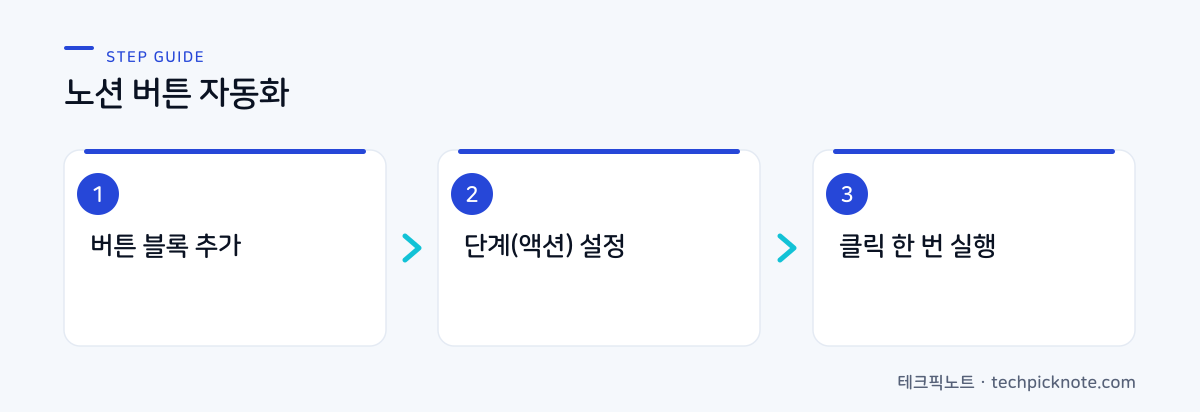
실전 1: 일일 업무일지 버튼
매일 같은 형식으로 쌓이는 기록이야말로 버튼이 가장 빛나는 자리다. 업무일지 데이터베이스를 하나 두고, 버튼으로 오늘 날짜의 새 일지를 만드는 흐름을 짜보자.
준비물은 간단하다. 먼저 ‘업무일지’라는 데이터베이스를 만들고 속성으로 날짜(Date), 상태(Status), 담당자(Person) 정도를 둔다. 그다음 버튼을 만든다.
/버튼으로 버튼 블록을 만들고 이름을 오늘 일지 작성으로 한다.- 단계 추가에서 페이지 추가(Add page to)를 선택하고 대상으로 ‘업무일지’ 데이터베이스를 지정한다.
- 새로 만들어질 페이지의 속성값을 미리 채운다. 이때 날짜는 달력에서 오늘 날짜를 콕 찍지 말고, 날짜 입력창에 뜨는 ‘오늘’ 같은 동적 옵션으로 지정한다. 실행하는 날짜가 자동으로 들어가게 하는 것이 핵심이다.
- 상태는 ‘진행 중’, 담당자는 본인으로 채워둔다.
- 마지막에 단계를 하나 더 붙여 페이지 열기(Open page)를 추가하면, 버튼을 누르는 즉시 오늘 일지가 열려 바로 내용을 쓸 수 있다.
날짜를 동적으로 지정하는 부분이 이 버튼의 심장이다. 고정값이 아니라 실행 시점을 읽어오기 때문에, 이 버튼 하나로 1년 내내 재활용된다. 매일 손으로 날짜를 바꿔 넣던 수고가 통째로 사라진다.
직접 만들어 쓰면서 겪은 함정 하나. 속성 편집에서 날짜를 달력의 오늘 날짜로 클릭해 넣으면 그 날짜가 고정값으로 박혀버린다. 다음 날 눌러도 어제 날짜가 들어간다. 반드시 ‘오늘’ 같은 동적 옵션으로 지정해야 매일 갱신된다. 상태 속성도 마찬가지다. 나중에 값 이름을 바꾸면 버튼 설정이 옛 이름을 붙들고 있다가 슬그머니 비어버리기도 하니, 속성 이름을 바꿨다면 버튼도 다시 열어 확인하는 게 안전하다.
실전 2: 회의록 생성 버튼
회의록도 구조는 같지만, 페이지 ‘본문’까지 채운다는 점이 다르다. 회의록 데이터베이스에 새 페이지를 추가하면서, 그 페이지 안에 안건·논의·결정사항·액션 아이템 같은 뼈대를 미리 넣어두는 것이다.
- ‘회의록’ 데이터베이스를 만들고 날짜, 참석자, 회의 유형 속성을 둔다.
- 버튼 이름을 새 회의록으로 하고 페이지 추가 단계에서 대상을 ‘회의록’ DB로 지정한다.
- 속성 편집에서 날짜를 동적 ‘오늘’로 지정한다.
- 같은 페이지 추가 단계 안에서 페이지 본문에 들어갈 내용까지 함께 작성한다. 아래처럼 소제목과 목록으로 뼈대를 잡아두면 매번 같은 형식의 회의록이 나온다.
## 안건
-

## 논의 내용
-

## 결정 사항
-

## 액션 아이템 (담당자 / 기한)
- [ ]
이렇게 해두면 회의 직전에 버튼 한 번만 눌러도 형식이 완성된 빈 회의록이 열린다. 팀 페이지 상단에 이 버튼을 올려두면 팀원 누구나 같은 양식으로 기록하게 된다. 나중에 회의록을 검색하거나 액션 아이템만 모아 볼 때, 이 통일성이 얼마나 고마운지 크게 티가 난다.
버튼을 여러 사람이 함께 쓸 때
공유 워크스페이스에서 버튼을 쓸 때는 권한을 한 번 점검하자. 버튼이 페이지를 추가하는 대상 데이터베이스에 편집 권한이 없는 사람은 버튼을 눌러도 아무 반응이 없다. 담당자 속성 값은 버튼을 만들 때 특정 인물로 고정해두는 방식이 가장 확실하다. ‘누가 눌렀는지’에 따라 담당자를 자동으로 바꾸고 싶다면, 버전에 따라 지원 여부가 다르니 실제 버튼 설정 화면을 열어 해당 옵션이 있는지부터 살펴보자.
자주 묻는 질문
노션 버튼 자동화는 무료 요금제에서도 되나요?
버튼 블록 자체는 개인 무료 요금제에서도 쓸 수 있는 기본 기능으로 알려져 있다. 다만 데이터베이스 개수나 파일 업로드 용량, 게스트 초대 수 같은 부분은 요금제에 따라 제한이 다르다. 팀 단위로 크게 쓸 계획이라면 지금 요금제의 한도를 노션 공식 요금 페이지에서 한 번 확인하는 편이 좋다.
버튼을 눌렀는데 아무 일도 안 일어나요.
가장 흔한 원인은 셋이다. 대상 데이터베이스에 편집 권한이 없거나, 속성 이름을 바꾼 뒤 버튼이 옛 이름을 참조하고 있거나, 단계 설정을 하다 완료를 누르지 않고 나온 경우다. 버튼을 다시 열어 각 단계가 제대로 저장돼 있는지 확인해보자.
버튼으로 슬랙이나 이메일 알림도 보낼 수 있나요?
보낼 수 있다. 버튼 단계에 ‘슬랙 알림 보내기(Send Slack notification to)’ 액션이 있어서, 버튼을 누르면 지정한 채널이나 사람에게 메시지가 가도록 설정할 수 있다. 지메일을 연결해두면 버튼에서 메일을 발송하는 액션도 쓸 수 있다. 다만 이 두 가지는 유료 플랜(Plus·Business·Enterprise)에서 제공되고, 슬랙·지메일 계정을 워크스페이스에 연동해두는 사전 설정이 필요하다. 블록 삽입이나 페이지 추가 같은 노션 내부 동작과 달리, 외부 알림 액션은 요금제와 연동 조건이 붙는다는 점만 기억해두면 된다.
버튼을 반복 실행하면 페이지가 계속 쌓이나요?
그렇다. ‘페이지 추가’ 동작은 누를 때마다 새 항목을 만든다. 하루에 한 번만 만들고 싶다면 확인 표시 단계를 앞에 두거나, 오늘 날짜 항목이 이미 있는지 조건으로 걸러주는 설정을 더하면 중복 생성이 줄어든다.
마무리
버튼 하나 만드는 데 걸리는 시간은 5분 남짓이다. 그런데 그 5분이 매일 반복하던 클릭 수십 번을 없애준다. 일일 업무일지와 회의록부터 시작해서, 손에 익으면 상태 전환이나 담당자 배정 같은 자잘한 동작까지 버튼으로 옮겨보자. 반복 업무가 줄어드는 만큼 진짜 일할 시간이 늘어난다.
공식 참고: Notion 버튼 공식 도움말
관련 글
노션 밖으로 데이터를 흘려보내는 자동화가 궁금하다면 구글 폼 응답을 자동으로 스프레드시트에 모으는 방법이 좋은 다음 단계다. 여기에 구글 시트에서 GPT로 데이터를 처리하는 법까지 더하면, 수집부터 정리·가공까지 손대지 않고 돌아가는 흐름을 만들 수 있다.