
윈도우를 쓰다가 맥으로 넘어오면 제일 답답한 게 창 정리다. 예전 맥은 창을 화면 가장자리에 밀어도 반응이 없어서 윈도우의 스냅이 그리웠는데 요즘은 macOS도 기본 창 타일링을 지원한다. 창을 화면 가장자리로 끌거나 Option을 누른 채 드래그하면 반으로 붙고 초록 버튼과 메뉴, 단축키로도 배치할 수 있다. 그런데도 맥 창정리 앱 Rectangle이 여전히 사랑받는 이유는 3분할이나 같은 단축키를 반복해 폭을 바꾸는 순환 배치, 세세한 커스터마이즈에서 기본 기능보다 한 발 앞서기 때문이다. 무료인데도 윈도우 스냅 못지않게 강력하고 단축키에 손이 익으면 마우스를 거의 안 쓰게 된다.
이 글에서는 맥 창정리 앱 Rectangle을 설치하는 것부터 꼭 외워야 할 핵심 단축키, 내 손에 맞게 바꾸는 커스텀 설정까지 순서대로 정리했다. 윈도우의 창 스냅에 익숙한 사람이 맥에서 바로 써먹을 수 있도록 실제 경로와 조작 위주로 썼다.
Rectangle이 해결해 주는 것
맥도 이제 창을 화면 절반씩 놓는 기능을 기본으로 갖췄다. 창을 화면 가장자리로 끌거나 Option을 누른 채 드래그하면 반으로 붙고 초록색 신호등 버튼 위에 마우스를 잠깐 올리면 ‘화면 왼쪽에 타일 배치’ 같은 메뉴도 뜬다. 다만 초록 버튼 메뉴는 손이 여러 번 가고, 화면을 세로로 셋으로 쪼개는 3분할 같은 배치는 기본 기능만으로는 손이 잘 닿지 않는다.
Rectangle은 이걸 훨씬 가볍게 푼다. 단축키 한 번이면 지금 활성화된 창이 화면 왼쪽 절반, 오른쪽 절반, 위아래 절반, 4분할 한 칸으로 딱딱 들어간다. 여기에 절반과 3분할 폭을 오가는 순환 배치, 원하는 대로 바꾸는 단축키까지 더해져 기본 기능보다 세밀하게 다룬다. 듀얼 모니터를 쓴다면 창을 옆 모니터로 던지는 것도 단축키로 된다.
Rectangle 맥 사용법: 설치와 첫 설정
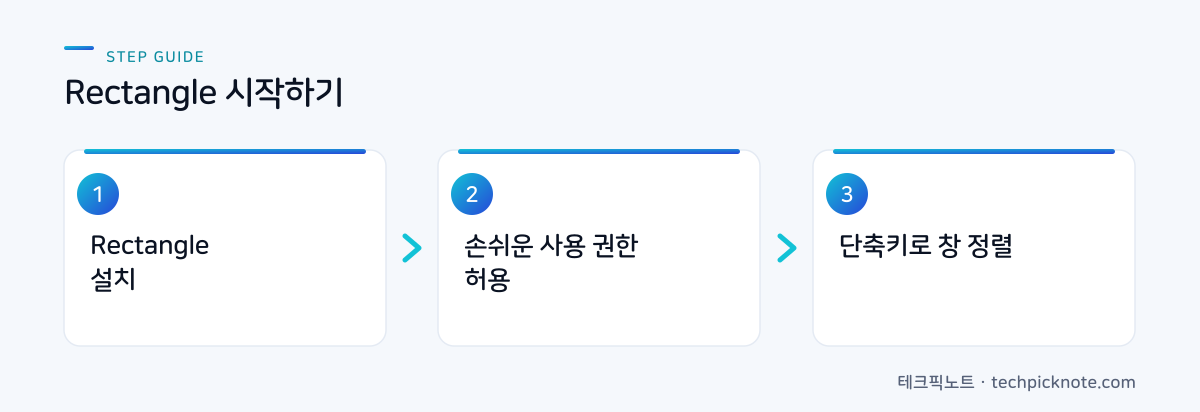
설치 방법은 두 가지다. 손이 편한 쪽을 고르면 된다.
- 공식 사이트
rectangleapp.com에 접속해 다운로드 버튼을 누른다. 받은.dmg파일을 열고 Rectangle 아이콘을 Applications 폴더로 끌어다 놓는다. - Homebrew를 쓴다면 터미널에서 한 줄이면 끝난다.
brew install --cask rectangle처음 실행하면 손쉬운 사용(Accessibility) 권한을 요구한다. Rectangle이 다른 앱의 창을 움직이려면 이 권한이 반드시 있어야 한다. 안내 창에서 버튼을 누르면 시스템 설정으로 넘어가는데 경로는 시스템 설정 > 개인정보 보호 및 보안 > 손쉬운 사용이다. 목록에 Rectangle이 보이면 토글만 켜 주면 되고, 안 보이면 아래쪽 더하기(+) 버튼으로 Applications 폴더의 Rectangle을 직접 추가하면 된다.
권한을 켰는데도 창이 안 움직이는 경우가 종종 있다. 이럴 땐 앱을 완전히 껐다 다시 켜 보자. 그래도 안 되면 손쉬운 사용 목록에서 Rectangle을 뺐다가(-) 다시 추가하면 대부분 풀린다.
설정을 마치면 메뉴 막대(화면 오른쪽 위)에 사각형 모양 아이콘이 생긴다. 여기를 누르면 창 배치 메뉴와 환경설정으로 들어간다. 참고로 노치가 있는 맥북은 메뉴 막대에 아이콘이 많으면 사각형 아이콘이 노치 뒤로 가려져 안 보일 때가 있다. 아이콘이 안 보인다고 설치가 안 된 건 아니니 당황할 필요는 없다.
맥 창 분할 단축키 총정리
Rectangle의 진짜 매력은 단축키다. 기본 조합은 Control + Option에 방향키나 알파벳을 더하는 식이라, 규칙만 잡으면 외우기 쉽다. 아래 표는 자주 쓰는 것만 추린 기본값이다. 버전에 따라 기본 키가 조금씩 다를 수 있으니 정확한 값은 환경설정 화면에서 한 번 확인하고 시작하길 권한다.
| 동작 | 기본 단축키 |
|---|---|
| 왼쪽 절반 | Control + Option + ← |
| 오른쪽 절반 | Control + Option + → |
| 위쪽 절반 | Control + Option + ↑ |
| 아래쪽 절반 | Control + Option + ↓ |
| 전체화면(최대화) | Control + Option + Enter |
| 화면 중앙에 놓기 | Control + Option + C |
| 왼쪽 위 1/4 | Control + Option + U |
| 오른쪽 위 1/4 | Control + Option + I |
| 왼쪽 아래 1/4 | Control + Option + J |
| 오른쪽 아래 1/4 | Control + Option + K |
| 다음 모니터로 이동 | Control + Option + Command + → |
| 이전 크기로 되돌리기 | Control + Option + Backspace |
특히 유용한 게 반 분할을 연달아 누르는 동작이다. 왼쪽 절반 단축키를 한 번 더 누르면 창이 화면의 1/3 폭으로 줄고 또 누르면 2/3로 바뀐다. 이렇게 절반과 3분할 폭을 오가며 순환하는데, 넓은 모니터에서 창 세 개를 세로로 나눠 쓸 때 이 반복 동작이 아주 요긴하다.
한 달 넘게 써 보니 처음부터 표의 단축키를 다 외울 필요는 없었다. 좌우 절반(←/→)과 최대화(Enter), 딱 세 개만 손에 익혔는데 하루 창 정리의 팔 할은 이걸로 끝난다. 4분할은 코드 편집기와 브라우저, 문서를 한 화면에 놓는 27인치급 이상 모니터에서야 진가가 나온다. 주의할 점도 하나 있다. Control + Option + ← 조합은 일부 앱, 특히 터미널이나 IDE에서 자체 단축키와 부딪힐 수 있다. 창이 안 움직이면 앱 단축키가 먼저 먹은 것이니 아래 커스텀 방법으로 Rectangle 쪽 키를 바꿔 주면 된다.
내 손에 맞게 단축키 커스텀하기
기본값이 안 맞으면 얼마든지 바꿀 수 있다. 메뉴 막대의 Rectangle 아이콘을 눌러 환경설정(Preferences)을 연다. 각 동작 오른쪽에 현재 단축키가 표시돼 있는데 그 부분을 클릭한 뒤 원하는 키 조합을 직접 누르면 그대로 등록된다. 다른 단축키와 겹치는 조합이면 경고가 뜨니, 그때 다른 키로 바꾸면 된다.
드래그로 창을 붙이는 방식, 그러니까 윈도우 스냅과 똑같은 느낌을 선호한다면 창을 화면 가장자리로 끌었을 때 스냅되는 옵션을 환경설정에서 켤 수 있다. 이걸 켜면 창을 화면 왼쪽 끝으로 밀었을 때 반으로 붙고 위로 밀면 최대화되는 식으로 윈도우와 거의 똑같이 움직인다. 단축키가 아직 어색한 사람에게는 이쪽이 더 직관적이다.
맥 여러 대에서 같은 설정을 쓰고 싶다면 환경설정에 있는 설정 내보내기·가져오기 기능이 유용하다. 한 대에서 단축키를 다 맞춰 놓고 설정 파일을 내보낸 다음 다른 맥에서 가져오면 그대로 복제된다. 메뉴 위치는 버전에 따라 조금 다를 수 있으니 환경설정 안을 살펴보자.
자주 묻는 질문
Rectangle은 정말 완전 무료인가?
기본 Rectangle 앱은 오픈소스로 무료 배포된다. 별도 결제 없이 이 글에서 다룬 창 분할과 단축키는 물론, 화면 가장자리로 창을 끌어 붙이는 드래그 스냅까지 모두 쓸 수 있다. 기능을 더한 Rectangle Pro라는 유료 버전이 따로 있지만, 대부분은 무료 버전만으로 충분하다.
Rectangle과 macOS 기본 창 타일 기능은 뭐가 다른가?
맥 기본 타일링도 드래그와 초록 버튼 메뉴, 단축키로 창을 붙일 수 있다. 다만 3분할이나 같은 키를 반복해 폭을 바꾸는 순환 배치, 단축키를 원하는 대로 바꾸는 커스터마이즈는 Rectangle이 더 자유롭다. 단축키 한 번으로 즉시 배치되는 손맛도 Rectangle 쪽이 낫다.
단축키를 눌러도 창이 안 움직인다.
십중팔구 손쉬운 사용 권한이 꺼져 있거나, 다른 앱 단축키와 충돌한 경우다. 시스템 설정의 손쉬운 사용에서 Rectangle이 켜져 있는지 확인하고 그래도 안 되면 앱을 재실행해 보자. 그마저 안 통하면 목록에서 Rectangle을 뺐다가 다시 추가하면 대개 풀린다. 특정 앱에서만 안 된다면 그 앱이 같은 키 조합을 쓰는 것이니 Rectangle 단축키를 다른 키로 바꾸면 된다.
윈도우 스냅처럼 마우스로 창을 붙일 수도 있나?
가능하다. 환경설정에서 화면 가장자리 스냅 옵션을 켜면 창을 화면 끝으로 끌었을 때 자동으로 반 분할되거나 최대화된다. 윈도우에서 넘어온 사람이라면 이 방식이 가장 적응하기 편하다.
Rectangle은 설치 5분, 단축키 세 개만 익히면 맥의 창 관리 감각이 확 달라진다. 무료라서 부담도 없으니 일단 깔아서 좌우 분할부터 손에 붙여 보자. 며칠만 써 보면 왜 진작 안 깔았나 싶어진다.
공식 참고: Rectangle 공식 사이트
관련 글
맥 작업 흐름을 더 다듬고 싶다면 맥 클립보드 관리 앱으로 복사·붙여넣기 히스토리 관리하는 법과 맥 화면 캡처 단축키 총정리도 함께 읽어 보면 좋다.