
터미널이라는 검은 화면만 봐도 겁부터 나는 사람이 적지 않다. 그런데 요즘 개발자들 사이에서 화제인 클로드 코드(Claude Code)는 코딩을 몰라도 쓸 수 있는 도구다. 이 글에서는 클로드 코드 사용법을 비개발자 눈높이에서, 설치부터 첫 작업 지시까지 실제 화면 흐름 그대로 정리했다. 코드를 모르는 사람이 이걸로 대체 뭘 시킬 수 있느냐는 궁금증도 예시로 풀어본다.
클로드 코드가 뭐길래
클로드 코드는 앤트로픽(Anthropic)이 만든 공식 명령줄 도구다. 쉽게 말하면 챗봇 클로드를 웹 화면이 아니라 내 컴퓨터 안에 들여놓은 셈이다. 브라우저 챗과 결정적으로 다른 점은 내 컴퓨터의 실제 파일을 직접 읽고 고쳐준다는 데 있다. 파일을 복사해 붙여넣고 답을 다시 받아 옮기는 왕복 작업이 사라진다.
개발자는 이걸로 코드를 짜지만, 비개발자에게도 쓸모가 분명하다. 폴더에 흩어진 텍스트 파일을 한꺼번에 정리하거나, 엑셀에서 뽑은 데이터를 원하는 형식으로 바꾸거나, 문서 수십 개의 오타를 한 번에 잡는 일 같은 것 말이다. 지시는 전부 한국어로 하면 된다.
클로드 코드 설치 방법
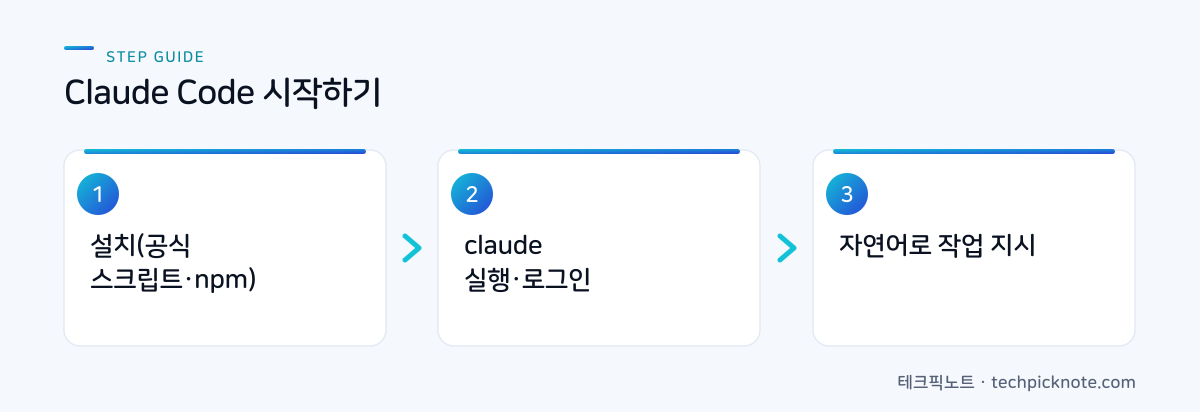
설치에서 겁먹기 쉬운데, 실제로는 명령어 한 줄이 핵심이다. 방법은 크게 두 갈래다. 하나는 앤트로픽이 요즘 기본으로 미는 공식 설치 스크립트로, Node.js 같은 사전 준비물 없이 명령어 한 줄로 끝난다. 다른 하나는 개발 도구를 이미 다뤄봤거나 여러 컴퓨터에서 똑같은 방식으로 깔고 싶을 때 쓰는 npm 설치다. 초보라면 앞쪽 스크립트 방식이 편하지만, 아래에서는 운영체제와 상관없이 흐름이 같은 npm 방식을 기준으로 차근차근 설명한다.
1단계: Node.js 먼저 깔기
npm 방식으로 설치하려면 Node.js가 있어야 한다. nodejs.org에 접속해 화면에 크게 표시된 LTS 버전(안정 버전)을 내려받아 설치한다. 윈도우는 다운로드한 .msi 파일을 더블클릭하고 계속 다음을 누르면 되고, 맥은 .pkg 파일로 똑같이 설치한다. 설정을 따로 건드릴 것 없이 기본값으로 진행하면 충분하다. 참고로 클로드 코드는 어느 정도 최신 Node.js를 요구하니, 예전에 깔아둔 버전이 있다면 이참에 최신 LTS로 새로 받아두자. 그래야 탈이 없다.
2단계: 터미널 열기
터미널은 컴퓨터에 명령어를 글자로 입력하는 창이다. 윈도우는 시작 메뉴에서 “PowerShell”을 검색해 열고, 맥은 응용 프로그램 > 유틸리티 > 터미널을 실행하거나 스팟라이트(⌘+스페이스)에 “터미널”을 입력하면 된다. 검은(또는 흰) 창에 커서가 깜빡이면 준비 끝이다.
3단계: 클로드 코드 설치 명령어 입력
터미널에 아래 한 줄을 그대로 붙여넣고 엔터를 누른다.
npm install -g @anthropic-ai/claude-code설치가 끝나면 이번엔 실행 명령어를 입력한다.
claude처음 실행하면 로그인 절차가 뜬다. 화면 안내를 따라 브라우저에서 앤트로픽 계정으로 로그인하면 터미널과 연결된다. 이후로는 작업할 폴더에서 claude 만 입력하면 바로 시작된다.
Node.js 없이 더 간단하게
Node.js를 따로 깔기가 번거롭다면 앤트로픽이 제공하는 공식 설치 스크립트를 쓰는 방법도 있다. 윈도우 PowerShell에서는 irm https://claude.ai/install.ps1 | iex, 맥이나 리눅스 터미널에서는 curl -fsSL https://claude.ai/install.sh | bash 한 줄이면 설치와 실행 파일 등록까지 알아서 끝난다. 다만 인터넷에서 받은 스크립트를 곧장 실행하는 방식이라, 주소가 앤트로픽 공식(claude.ai)이 맞는지만 확인하고 붙여넣자.
설치가 막힐 때
“command not found” 같은 메시지가 나오면 대개 두 가지 중 하나다. Node.js를 막 설치한 직후라면 터미널을 완전히 닫았다가 새로 열어야 명령어가 인식된다. 그래도 안 되면 node -v를 입력해 Node.js가 제대로 깔렸는지, 버전 숫자가 나오는지 확인한다.
맥이나 리눅스에서 npm install -g 도중 권한(permission) 오류가 뜨기도 하는데, 여기서 sudo를 붙여 밀어붙이는 건 권하지 않는다. 관리자 권한으로 깔면 당장은 넘어가도 나중에 다른 설치에서 권한이 꼬이기 쉽다. 이럴 땐 오히려 앞서 소개한 공식 설치 스크립트로 새로 설치하는 편이 깔끔하다. 굳이 npm을 고집한다면 설치 위치를 내 계정 폴더로 바꿔주는 방법이 있지만, 이 정도까지 막혔다면 초보에겐 스크립트 방식으로 갈아타는 쪽이 훨씬 수월하다.
클로드 코드 사용법: 첫 작업 지시
여기서부터가 진짜다. 실행하면 입력창이 하나 뜨는데, 여기에 하고 싶은 일을 그냥 한국어 문장으로 적으면 된다. 명령어를 외울 필요가 없다.
중요한 준비 하나. 클로드 코드는 실행한 폴더를 작업 공간으로 삼는다. 그래서 정리하고 싶은 파일이 있는 폴더로 먼저 이동한 뒤 실행하는 게 편하다. 예를 들어 바탕화면의 “정리” 폴더에서 작업하려면 이렇게 한다.
cd ~/Desktop/정리
claude
이제 입력창에 이렇게 적어보자. “이 폴더의 파일 목록을 보여줘.” 그러면 클로드가 폴더 안을 읽어 목록을 정리해 보여준다. 다음으로 “파일 이름 앞에 날짜를 붙여서 정리하고 싶어”라고 하면, 어떻게 바꿀지 계획을 먼저 설명하고 실행할지 물어본다. 승인하면 실제 파일 이름이 바뀐다.
직접 해보니 이 점이 가장 든든했다. 기본 권한 모드에서는 파일을 고치거나 명령을 실행하기 전에 확인을 받는다. 파일을 지우거나 바꾸는 작업은 “이렇게 진행할까요?” 하고 먼저 물어온다. 그러니 처음에는 원본을 복사해 둔 연습용 폴더에서 겁 없이 이것저것 시켜봐도 된다. 다만 파일 삭제 같은 위험한 작업까지 자동 승인으로 열어두면 되돌리기 어려우니, 초보라면 매번 손으로 확인하는 기본 모드를 그대로 두는 게 안전하다.
비개발자가 실제로 시킬 수 있는 일
코드와 무관한 작업 예시를 몇 개만 들어본다. 여러 텍스트 파일을 하나로 합치는 일, 폴더 안 이미지 이름을 규칙대로 일괄 변경하는 일은 물론, CSV 표에서 특정 열만 뽑아 새 파일로 저장하거나 긴 회의록에서 할 일만 추려 목록으로 만드는 것도 된다. 요점은 간단하다. 파일을 다루는 반복 작업이라면 대부분 말로 시킬 수 있다.
클로드 코드 요금은 얼마나 드나
비용은 크게 둘로 나뉜다. 클로드 프로(Pro)나 맥스(Max) 같은 월 구독에 포함해 쓰거나, API를 쓴 만큼 그때그때 낸다. 가볍게 써볼 생각이면 이미 구독 중인 요금제에 포함되는지부터 확인하는 게 낫다. 요금제 구성과 사용량 한도는 시점에 따라 바뀌므로, 실제 결제 전에 앤트로픽 공식 안내에서 최신 금액을 확인하자.
| 구분 | 구독 포함 방식 | API 종량제 방식 |
|---|---|---|
| 과금 방식 | 월 정액 구독에 포함 | 사용한 토큰만큼 과금 |
| 적합한 사용자 | 매일 꾸준히 쓰는 사람 | 가끔, 필요할 때만 쓰는 사람 |
| 비용 예측 | 정액이라 예측 쉬움 | 사용량 따라 변동 |
| 시작 문턱 | 기존 구독 있으면 바로 | API 결제 수단 등록 필요 |
초보자를 위한 작은 팁
몇 가지만 익혀두면 훨씬 편하다. 대화를 처음부터 다시 시작하고 싶으면 /clear를 입력해 맥락을 비운다. 작업을 마치고 나갈 땐 입력창에 /exit를 치거나 Ctrl+C를 두 번 누른다. 지시는 뭉뚱그리기보다 구체적으로 할수록 결과가 좋다. “정리해줘”보다 “파일 이름을 날짜_제목 순서로 바꿔줘”가 훨씬 잘 통한다.
자주 쓰는 규칙이나 프로젝트 설명을 매번 반복하기 번거롭다면, 폴더에 규칙 파일을 하나 두는 방법이 있다. 이 부분은 아래 관련 글에서 따로 다룬다.
자주 묻는 질문
정말 코딩을 전혀 몰라도 쓸 수 있나요?
설치 단계에서 명령어 몇 줄을 입력하는 것만 넘기면, 이후 지시는 전부 평소 쓰는 한국어 문장으로 하면 됩니다. 파일 정리나 문서 가공처럼 코드와 무관한 작업도 충분히 시킬 수 있습니다.
제 파일이 외부로 새어 나가지는 않나요?
클로드 코드는 작업을 위해 파일 내용을 앤트로픽 서버로 보내 처리합니다. 민감한 개인정보나 회사 기밀이 담긴 폴더에서는 되도록 쓰지 말고, 데이터 처리 정책은 공식 문서에서 확인해 두세요.
윈도우에서도 되나요?
네. 윈도우, 맥, 리눅스 모두 지원합니다. 예전에는 윈도우에서 WSL이라는 리눅스 환경을 거쳐야 했지만, 지금은 PowerShell에서 바로 설치해 쓸 수 있습니다. npm 설치 명령어 자체는 운영체제와 관계없이 동일합니다.
실수로 파일을 잘못 바꾸면 어떡하죠?
기본 설정에서는 파일을 바꾸기 전에 매번 승인을 요청하므로 갑자기 사고가 나기 어렵습니다. 그래도 불안하다면 중요한 폴더는 미리 복사본을 만들어 두고 작업하는 습관을 들이면 안전합니다.
클로드 코드는 터미널을 몰라도 시작할 수 있고, 한번 익숙해지면 반복 작업을 통째로 맡길 수 있는 도구다. 오늘은 연습용 폴더 하나 만들어 “이 폴더 정리해줘” 같은 가벼운 지시부터 시켜보자. 첫 성공 한 번이면 나머지는 금세 감이 잡힌다.
공식 참고: Claude Code 공식 문서
관련 글
비슷한 도구가 궁금하다면 코덱스 CLI(Codex) 설치와 설정 가이드를 함께 읽어보면 두 도구를 비교하기 좋다. 클로드 코드에 프로젝트 규칙을 기억시켜 더 똑똑하게 쓰고 싶다면 CLAUDE.md 작성법에서 이어서 확인하자.